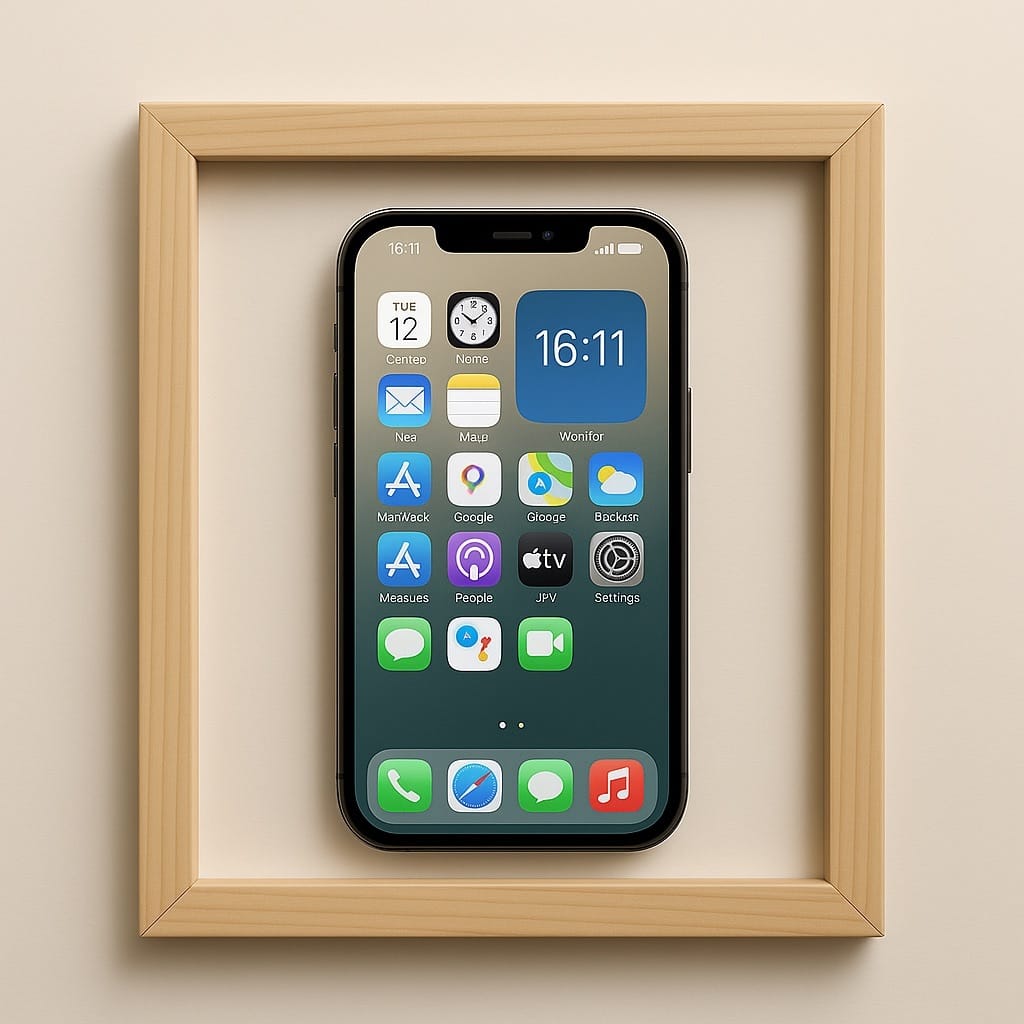
Сделать это можно двумя способами: через быструю команду и через приложение.
Способ 1
- скачай команду;
- в приложении Фото выбери один или несколько скриншотов, нажми «Поделиться» — там появится новая строчка «Apple frames»;
- выдай необходимые разрешения (это нужно сделать один раз) и сохрани или скопируй получившееся изображение.
Команда сама определит, с какого устройства был сделан скриншот, и подставит нужные рамки.
Мокапы iPhone 4S, 6 Plus и 7:
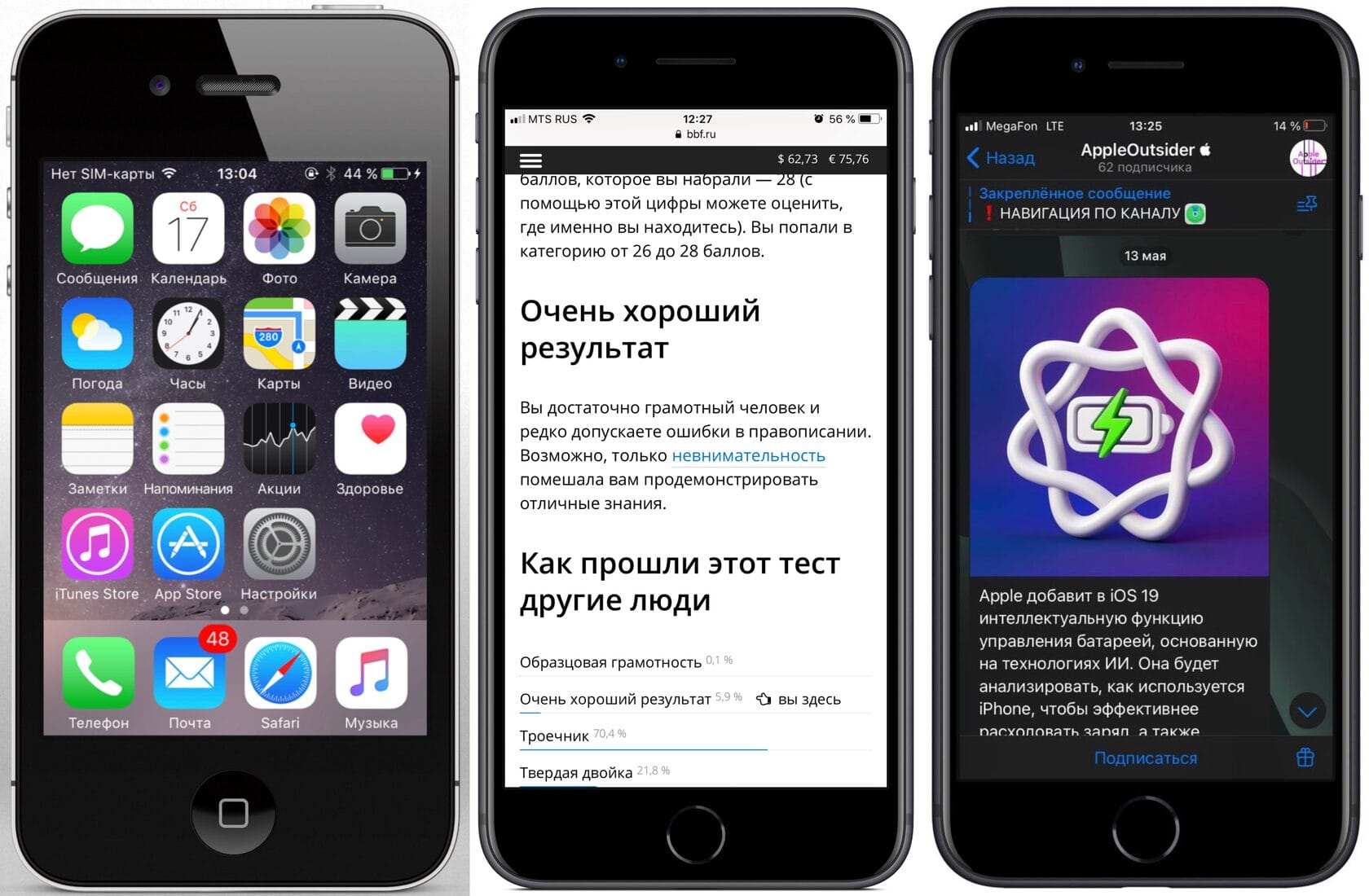
4S и 7 имеются у нас на руках, скриншоты «свежие». А вот 6 Plus давно продан, поэтому пришлось выбрать один из немногих сохранившихся скриншотов десятилетней давности.
Небольшая подсказка:
Чтобы отправить mockup в Telegram, его лучше не сохранять как фото или файл, а скопировать как JPEG, затем вставить из буфера обмена.
При его отправке как фото из галереи на фоне появляются синие полосы — из-за того что у mockup есть слой прозрачности, а Telegram пока не «понимает» фотографии с прозрачностью. JPEG же убирает этот слой.
Способ 2
- скачай приложение MockView из App Store;
- в приложении есть разные эффекты для mockup, а также можно сделать даже видео.
Минус этого способа в том, что в бесплатной версии скриншоты и видео сохраняются в плохом качестве и на них есть водяной знак (который нетрудно закрасить черным на скриншоте уже в галерее, так как он находится в «островке» или «чёлке»).
Но это все лишние действия, в отличие от команды, которая все сделает сама и намного быстрее.
💬 Остались вопросы или хочется обсудить?
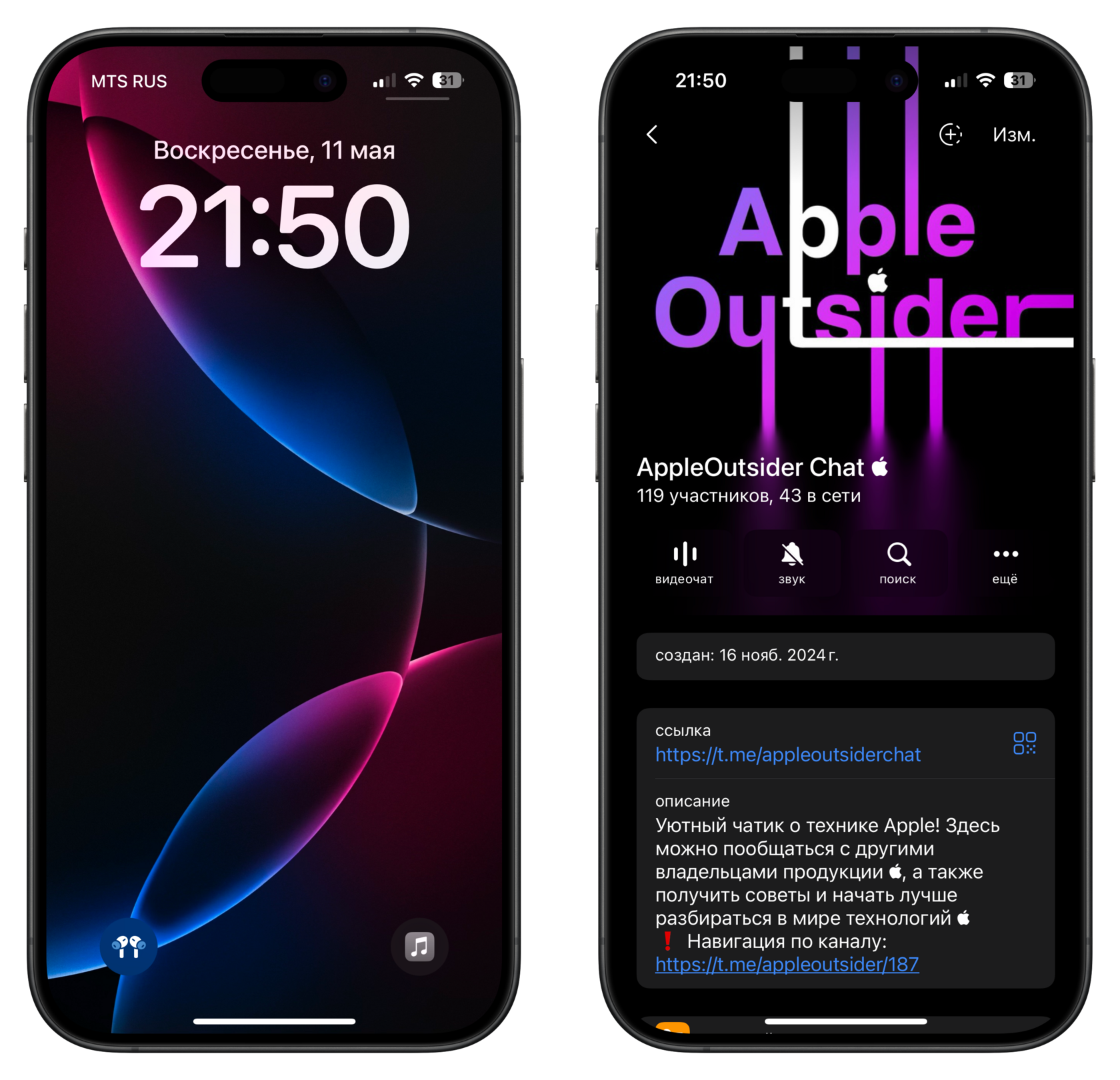
Заходи в чат — делимся опытом, обсуждаем технику, помогаем друг другу.
А если что-то пошло не так с твоим устройством — чат-бот уже наготове!