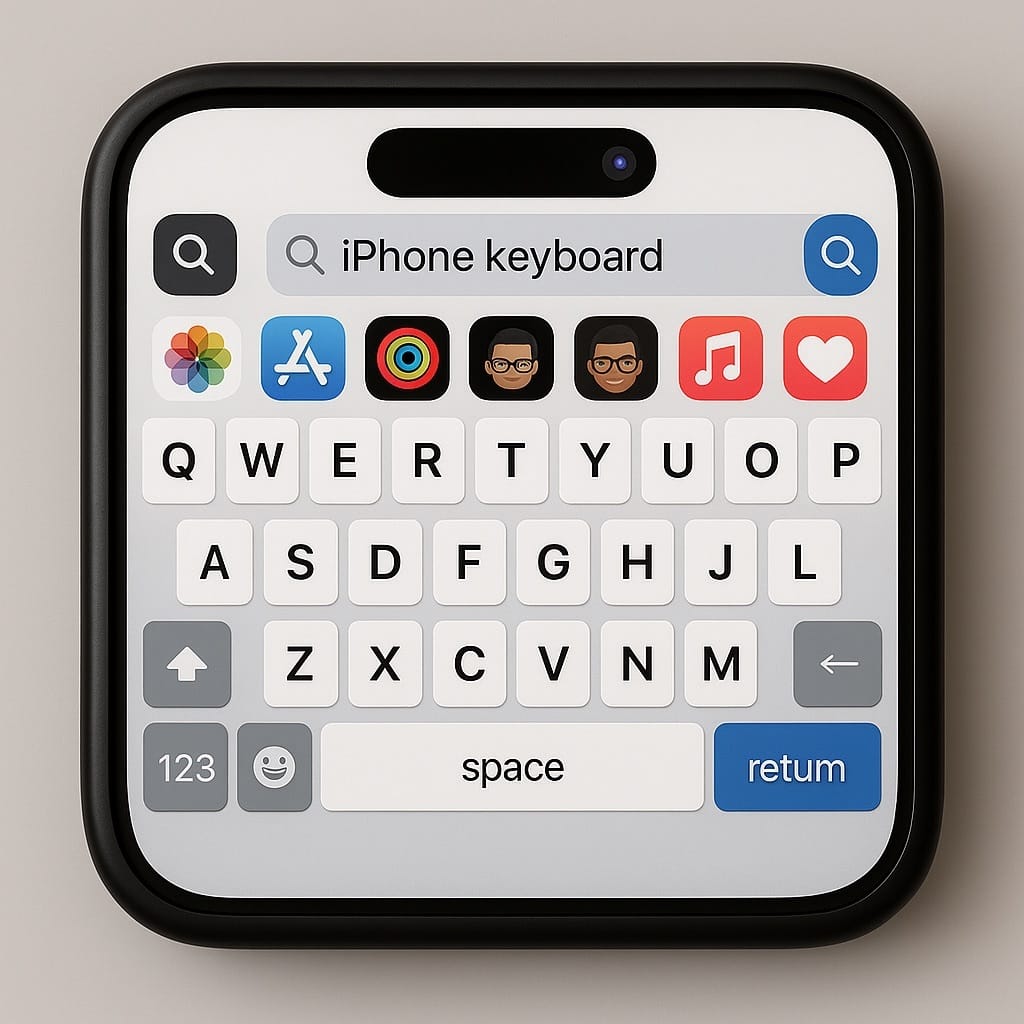
Пользователи iPhone делятся на 2 типа: использующие штатную клавиатуру iOS и скачивающие сторонние из App Store (Я.Клавиатура, Gboard и др.). Рассмотрим хитрости нативной клавиатуры iPhone.
Базовые функции клавиатуры находятся в Настройках: Общие — Клавиатура:
- автокоррекция (или Т9);
- предиктивный ввод;
- ввод свайпом;
- диктовка;
- замена текста.
Всё перечисленное — это то, что «лежит на поверхности», что мы видим и можем настроить. Но это далеко не всё...
Apple в своей клавиатуре также предусмотрела и дополнительные механизмы, которые облегчают ввод и делают печать более точной:
- Динамический размер кнопок
Когда ты печатаешь, размер клавиш незаметно меняется в зависимости от введённой тобой буквы.
Визуально все выглядит так же, но «под капотом» iPhone перестраивает сетку и пытается угадать, что ты хочешь набрать дальше. Этот алгоритм опирается на словарь русского языка и на те слова, которые iPhone выучил по мере твоего общения.
- Продвинутый Т9
Во время набора текста система запоминает, к каким областям экрана прикасался палец. После нажатия пробела она анализирует введённые символы и пробует собрать имеющее смысл слово.
А ещё в клавиатуре также есть:
- учёт соседних клавиш;
- встроенный словарь;
- индивидуальный словарь пользователя;
- поиск по пропущенным словам;
- самообучающаяся языковая модель на iOS 18: пользователи отмечают, что на iOS 18 стало проще печатать, клавиатура стала «умнее», лучше запоминает слова;
- языковая модель для предсказания ввода.
Все эти процессы работают одновременно, а вычисления происходят мгновенно. Причем мощности для таких задач хватало ещё у самого первого iPhone.
В случае возникновения проблем с подсказками сбрось словарь клавиатуры и начни «обучать» её с чистого листа
(Настройки — Основные — Перенос или сброс iPhone — Сбросить — Сбросить словарь клавиатуры).
Почему лучше использовать встроенную клавиатуру iOS?
Нативная клавиатура Apple — самая плавная и «легкая», она работает шустрее сторонних ввиду глубокой интеграции в систему. Ни одна сторонняя клавиатура никогда не добьётся такой же плавности.
А если ты быстро печатаешь, то можешь «ускорить» клавиатуру iPhone:
Перейди в Настройки — Универсальный Доступ — Клавиатуры и ввод текста — отключи функцию «Автоповтор клавиши».
Дело в том, что при быстрой печати iPhone воспринимает нажатие одной и той же клавиши как случайное и игнорирует его.
С каждым годом Apple прокачивает клавиатуру, делая ввод точнее, быстрее и проще. Единственный минус, который до сих пор раздражает некоторых пользователей, — это отсутствие запятой на главном экране, рядом с пробелом.
Но лично я со временем уже к этому привыкла и для меня не составляет труда переключиться на экран с цифрами, чтобы поставить запятую. Я печатаю много и это происходит уже «на автомате».
А вообще запятую (да и любой другой символ) можно напечатать в один клик, не отрывая палец от экрана: зажми раскладку символов (123) и, не отпуская ее, свайпни к нужному знаку. Затем клавиатура сама вернется на раскладку букв.
💬 Остались вопросы или хочется обсудить?
Заходи в чат — делимся опытом, обсуждаем технику, помогаем друг другу.
А если что-то пошло не так с твоим устройством — чат-бот уже наготове!