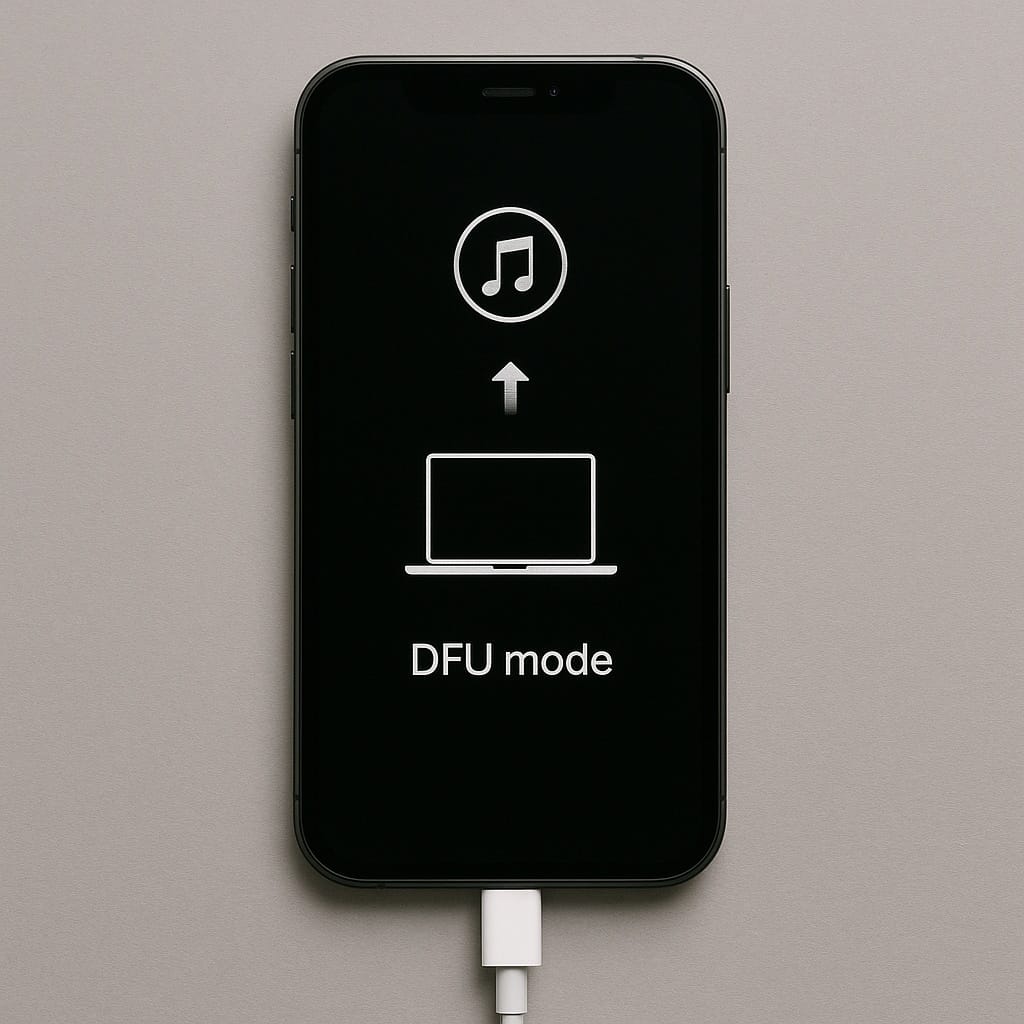
DFU (Device Firmware Update) — это специальный режим загрузки на устройствах Apple, таких как iPhone, iPad и даже Mac. Он позволяет восстанавливать или обновлять программное обеспечение устройства.
Отличие DFU-восстановления от обычного обновления или восстановления с использованием компьютера, будь то Mac или PC, заключается в механизме замены ПО.
В первом случае происходит полное стирание всех данных из памяти устройства, а затем, с помощью «зашитого» в смартфон установщика, полностью обновляется ПО.
Во втором же случае задействуется установщик, скачанный вместе с новой прошивкой, что при наличии в нём свежих багов может негативно сказаться на работе устройства.
Простыми словами: DFU — это замена колёс на машине, а при обычном восстановлении меняются не только колёса, но и двигатель.
Если ты недоволен работой своего девайса и обычная перепрошивка не помогает, тогда вперёд! Начни с чистой страницы!
Инструкция по перепрошивке устройства через DFU
Для начала скачай прошивку с сайтов
https://ipsw.me/ или https://www.3u.com/, подключи смартфон к компьютеру с помощью провода и введи его в режим DFU. Для ПК на Windows запусти iTunes.
Затем войди в режим DFU:
- Подключи смартфон к компьютеру при помощи кабеля. Смартфон не выключай;
- Поочередно нажми кнопку увеличения громкости, кнопку уменьшения громкости и зажми кнопку питания (как при жёсткой перезагрузке);
- Как только экран смартфона погас, зажми кнопку уменьшения громкости и продолжай держать кнопку питания 5 секунд;
- Отпусти кнопку питания и продолжай держать кнопку уменьшения громкости еще 15 секунд.
Если увидишь логотип Apple, значит, началась загрузка iOS и ты что-то сделал неверно. Придется попробовать заново.
Итак, если ты всё сделал правильно, на экране появится информационное окно с уведомлением о том, что обнаружен смартфон в режиме DFU и его необходимо восстановить. Соглашайся, тебе ведь это и нужно.
Когда перед тобой появляется кнопка «Восстановить», зажми клавишу Option на клавиатуре Mac или Shift на ПК, и, не отпуская нажатую клавишу, кликни мышкой по кнопке. Перед тобой появляется окно выбора файла. Выбери файл ipsw, который ты скачал, и нажми кнопку подтверждения.
Если всё сделано правильно, процесс восстановления начнётся. Если прогресс завис на 10 или более минут в статусе «ожидание iPhone», то включи iPhone кнопкой питания, затем перезагрузи компьютер и повтори с самого начала. В большинстве случаев всё проходит нормально, у меня всего пару раз в жизни были подобные «сюрпризы» и перезагрузка всё решала.
Личные наблюдения
А далее я расскажу о своих наблюдениях за тем, как меняется поведение смартфона на iOS 18.1.1 и 18.2 в разных режимах (обновление по кабелю, «по воздуху» и восстановление через DFU) на примере моего iPhone 14.
Обновление с iOS 17.7 до 18.1.1 по проводу через Finder
Обновление посчитал не очень удачным, сразу ощущается падение производительности, «неповоротливость» системы, медлительность при навигации по меню Настройки и по приложению Фото. Подлагивала шторка пункта управления. При запуске и сворачивании приложений были рывки анимации. Спустя пару дней, после того, как оптимизация закончилась, я не заметил положительных тенденций в работе моего iPhone 14, хоть и старался особо не придираться.
После данного разочарования я решил переустановить iOS 18.1.1 в режиме DFU
Стало получше местами, меньше стала лагать шторка пункта управления, но всё же результат меня не удовлетворил. По автономности ничего не изменилось, да и не было никаких претензий. Однако телефон не хотелось больше брать в руки, пропал кайф от использования. А ведь это смартфон 2022 года.
И вот тут подоспела 18.2 RC 1, которую я поставил методом обновления по проводу
RC 1 порадовала, по сравнению с 18.1.1. Смартфон заработал побыстрее, автономность стала получше. Видно, что в Apple поработали над обновлением. Мелкие фризы остались, но стали реже. Приложение Фото стало более «лёгким», быстрее погружалось при запуске. Разве что при раскрытии фотографий на весь экран было небольшое падение fps.
Следом за RC 1 прилетела RC 2, которую я поставил «по воздуху»
В поведении смартфона ничего не изменилось, от слова «совсем». Экспериментировать с переустановкой в DFU я больше не хотел, потому что был уверен, что это ничего не даст. Я решил, что останусь на RC 2, потому что это был наилучший из возможных вариантов на тот момент.
Выводы
- Вывод №1: DFU режим актуален лишь тогда, когда имеются явные проблемы в работе: критическое падение fps, лаги, ошибки в шрифтах, необоснованно быстрый разряд батареи.
- Вывод №2: По сути, разницы между установкой по проводу и «по воздуху» не замечено. По кабелю, несомненно, быстрее, но это не гарантирует отсутствие сбоев на 100%. Если обновление «кривое», это не исправить уже ничем, поверь.
P.S. Кстати, на днях я обновился с iPhone 14 на iPhone 16. Это было самое лучшее обновление в моей жизни) Из коробки стояла iOS 18.0.1, и пользоваться ей после iOS 18.2 RC 2 — вот это реально больно. Поэтому я установил «по воздуху» iOS 18.2 Release.
Обновляйся так, как тебе удобнее. Просто помни: подключение к ЗУ и стабильный интернет!
Удачи в твоих «обновлённых» начинаниях!
💬 Остались вопросы или хочется обсудить?
Заходи в чат — делимся опытом, обсуждаем технику, помогаем друг другу.
А если что-то пошло не так с твоим устройством — чат-бот уже наготове!