
Нативный браузер Apple — Safari — тесно интегрирован в систему и предлагает гораздо больше возможностей, нежели сторонние приложения. Благодаря интуитивно понятному интерфейсу, ты можешь легко перемещаться между вкладками, а также возвращаться к началу страницы касанием верхней части дисплея iPhone (часов или заряда).
Основные особенности Safari
Синхронизация через iCloud
Твои закладки, история и даже открытые вкладки автоматически синхронизируются между всеми твоими устройствами Apple. Это позволяет тебе начинать чтение на iPhone и продолжать на iPad или Mac.
Режим для чтения
Одна из самых удобных функций Safari — возможность убрать все лишние элементы страницы (рекламу, баннеры и т.д.), оставив только текст и изображения. Чтобы включить режим чтения, нажми на значок «Книга» в адресной строке, но можно настроить его автовключение:
Настройки — Приложения — Safari — Режим для чтения
А в iOS 18.1 появилась функция «Скрыть отвлекающие объекты»: нажми на значок пазла в строке браузера, выбери функцию и затем нажми на рекламные баннеры, которые хочешь скрыть.
Защита конфиденциальности
Safari блокирует сторонние трекеры, уведомляет о небезопасных сайтах и не передаёт твои данные третьим лицам.
Автозаполнение паролей
Браузер автоматически запоминает твои пароли и подставляет их при необходимости, упрощая процесс входа на сайты.
Встроенный переводчик
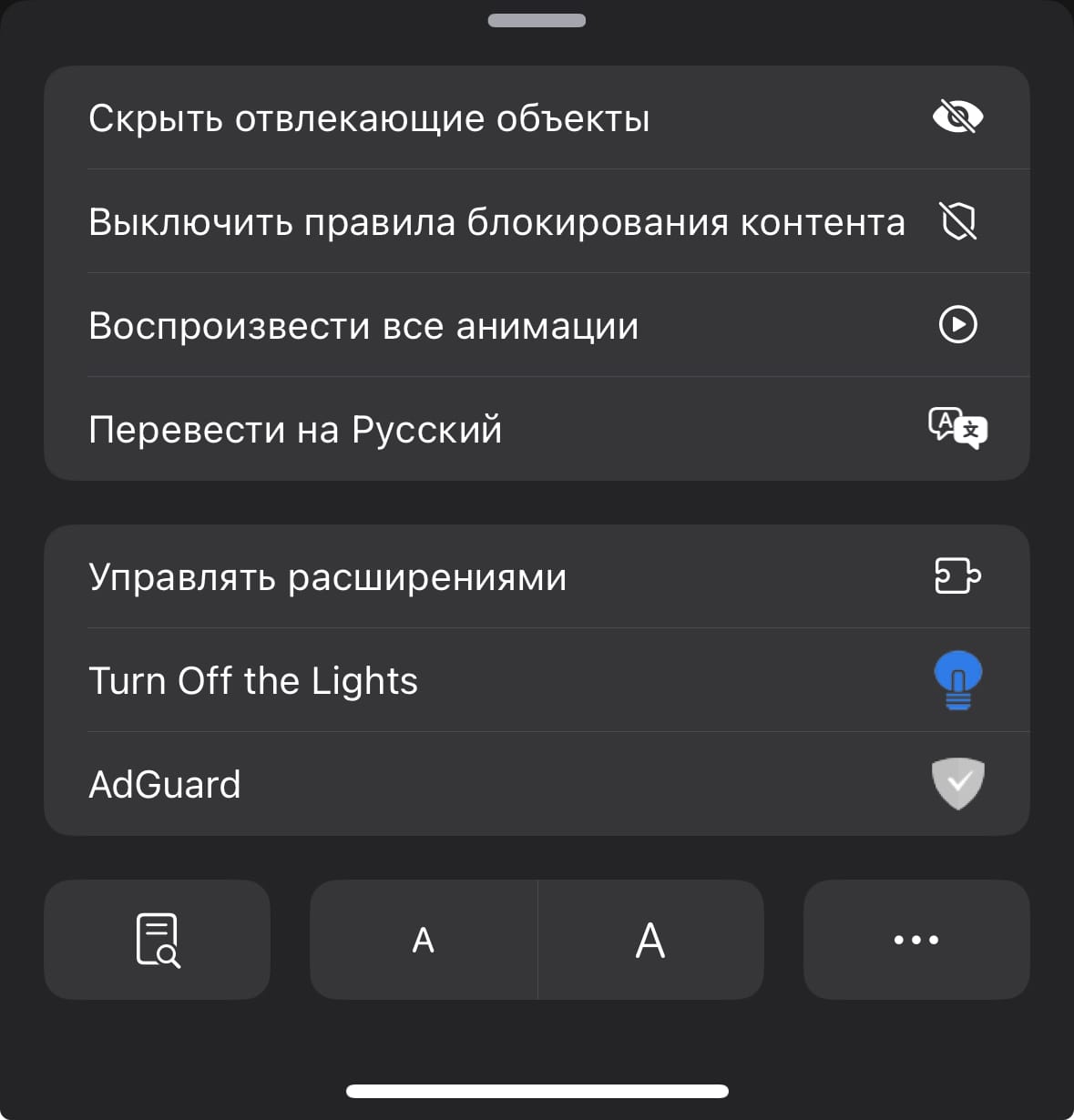
Safari поддерживает перевод веб-страниц в режиме реального времени.
Скрытые и малоизвестные функции Safari
Быстрое закрытие всех вкладок
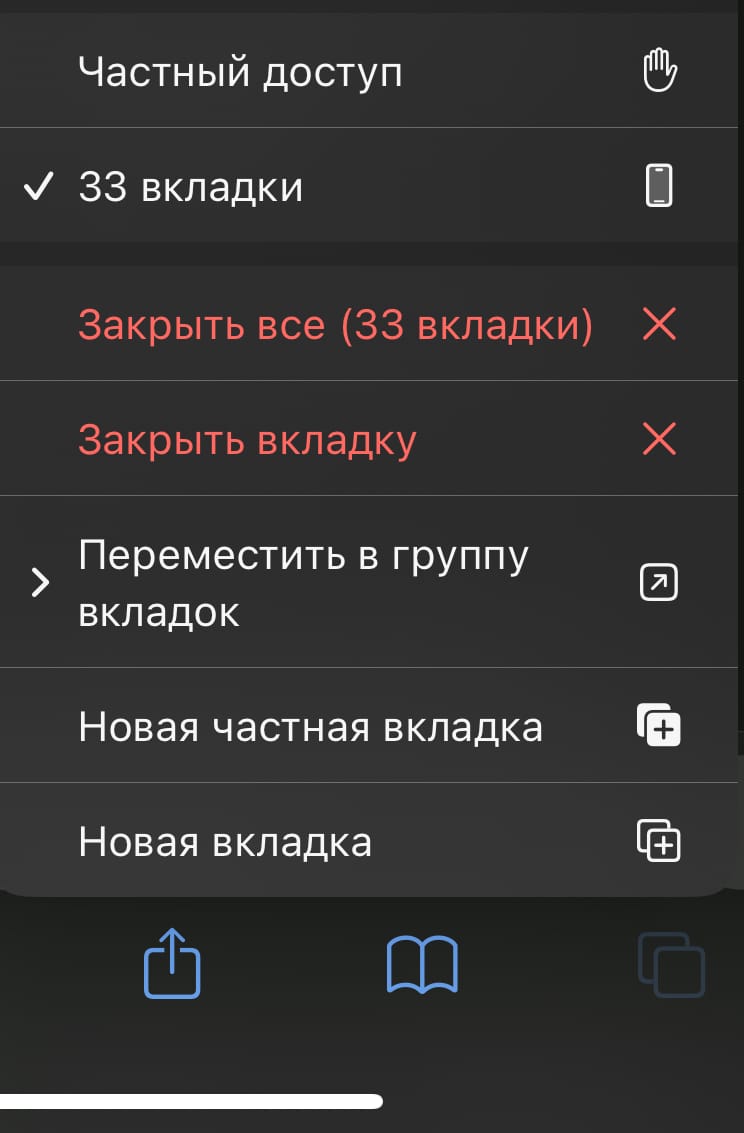
Если у тебя открыто множество вкладок, ты можешь закрыть их все одновременно. Нажми и удерживай кнопку переключения вкладок (два перекрывающихся квадратика) в правом нижнем углу. В появившемся меню выбери «Закрыть все вкладки».
Восстановление недавно закрытых вкладок
Если случайно закрыл нужную страницу, нажми и удерживай «+» в режиме просмотра вкладок, чтобы открыть список недавно закрытых страниц.
Автоматическое закрытие всех вкладок
Ты можешь задать интервал закрытия всех открытых вкладок (например, раз в сутки, ну или же оставить вариант «Вручную»).
Настройки — Safari — Закрытие вкладок
Быстрый переход между вкладками
Просто свайпай по нижней части экрана, где в поисковой строке написано название сайта.
Поиск по странице
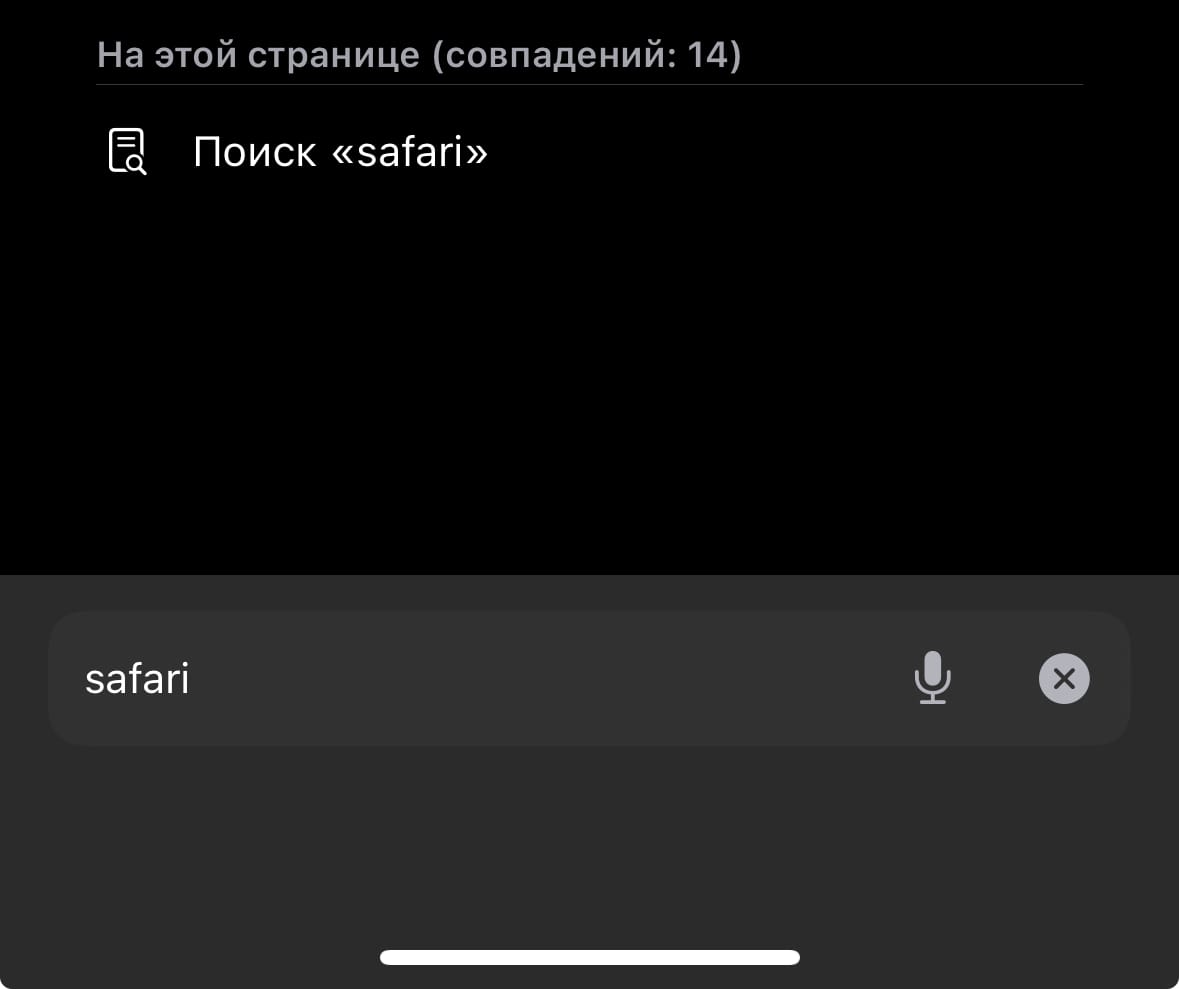
Чтобы найти конкретное слово или фразу на текущей странице, введи его в адресной строке. Внизу появится опция «На этой странице» — нажми на неё, чтобы выделить искомые слова.
Также поиск по странице можно вызвать, нажав на значок пазла в левой стороне адресной строки: в открывшемся меню выбери самый левый значок с лупой.
Открытие ссылок в фоновом режиме
Перейди в Настройки — Safari — Ссылки и выбери опцию «Открывать в фоновом режиме». Теперь новые вкладки будут открываться без переключения с текущей страницы.
Жест для быстрого открытия ссылок
Нажми на ссылку двумя пальцами одновременно, чтобы открыть её в новой вкладке в фоновом режиме.
Группы вкладок и сортировка
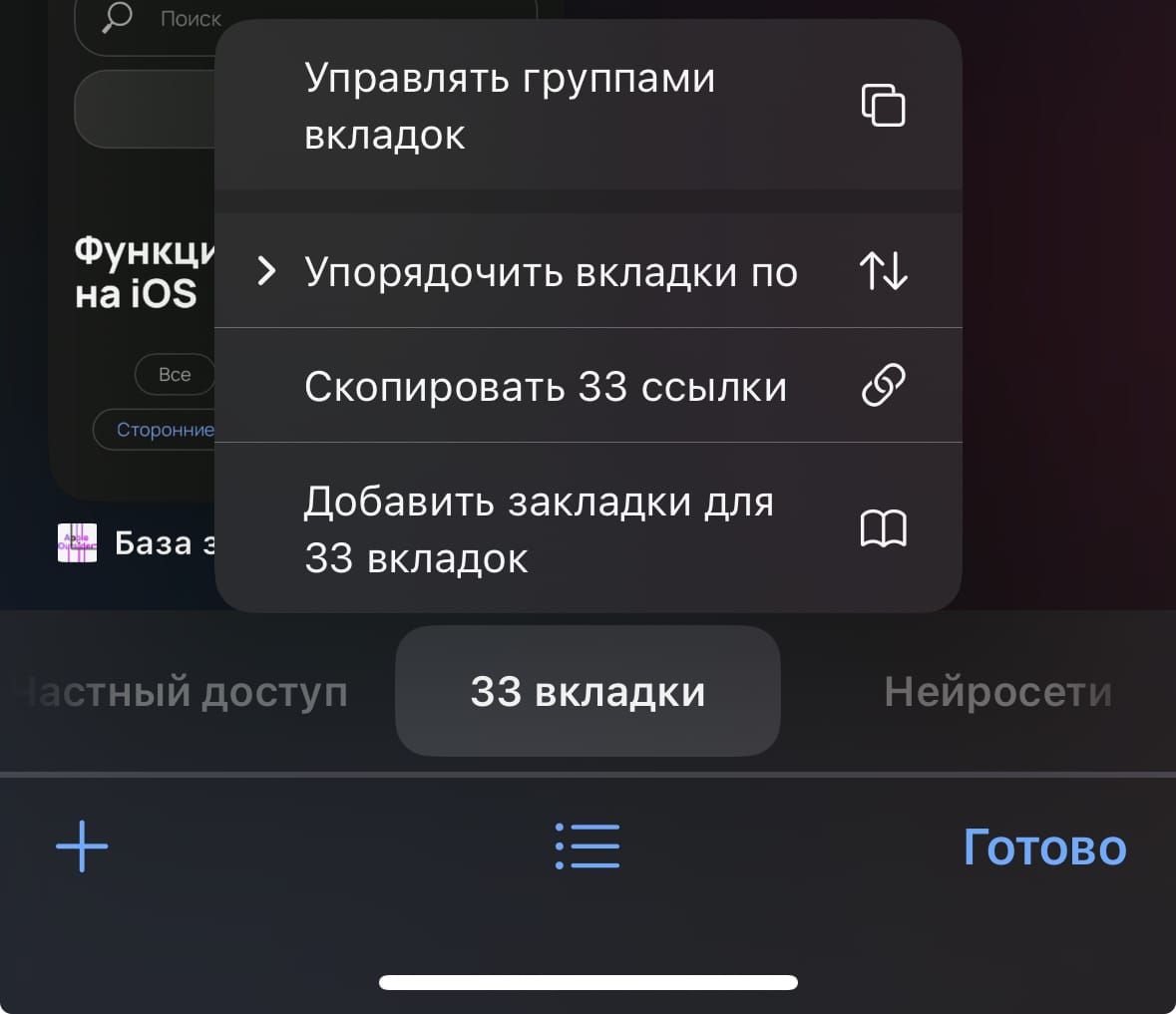
Safari позволяет создавать группы вкладок: в режиме просмотра страниц нажми на значок списка.
Чтобы упорядочить вкладки по названию или веб-сайту, вызови меню долгим нажатием на группу вкладок.
Автоматический обход CAPTCHA
Safari автоматически подтверждает CAPTCHA. Включи эту функцию: Настройки — Твой профиль — Вход и безопасность — Автоподтверждение.
Приватный доступ с защитой паролем
Для дополнительной безопасности включи защиту приватного режима с помощью Face ID. В Настройках Safari активируй «Требовать Face ID для разблокировки «Частного доступа».
Также в Safari можно включить тёмную тему на всех страницах и убрать рекламу, но это делается посредством расширений — сторонних приложений из App Store. Писали об этом здесь.
💬 Остались вопросы или хочется обсудить?
Заходи в чат — делимся опытом, обсуждаем технику, помогаем друг другу.
А если что-то пошло не так с твоим устройством — чат-бот уже наготове!