iOS — продуманная до мелочей система, содержащая в себе разные хитрости, о которых не все знают. Рассмотрим самые неочевидные и полезные фишки, которыми может порадовать нас iPhone.
Принудительная перезагрузка
Если ты заметил какой-то баг в работе устройства, будь то подлагивания системы, подвисания клавиатуры, быстрый разряд, необъяснимый перегрев и прочее, то первым делом делай жёсткую перезагрузку (Hard reset):
- Нажми и отпусти кнопку увеличения громкости;
- Нажми и отпусти кнопку уменьшения громкости;
- Нажми и удерживай кнопку блокировки до появления на экране яблока.
Далеко не все пользователи знают, что принудительная перезагрузка может исправить большинство багов.
Моментальное удаление скриншотов
Для того чтобы сделать скриншот, одновременно нажми кнопку увеличения громкости и кнопку блокировки.
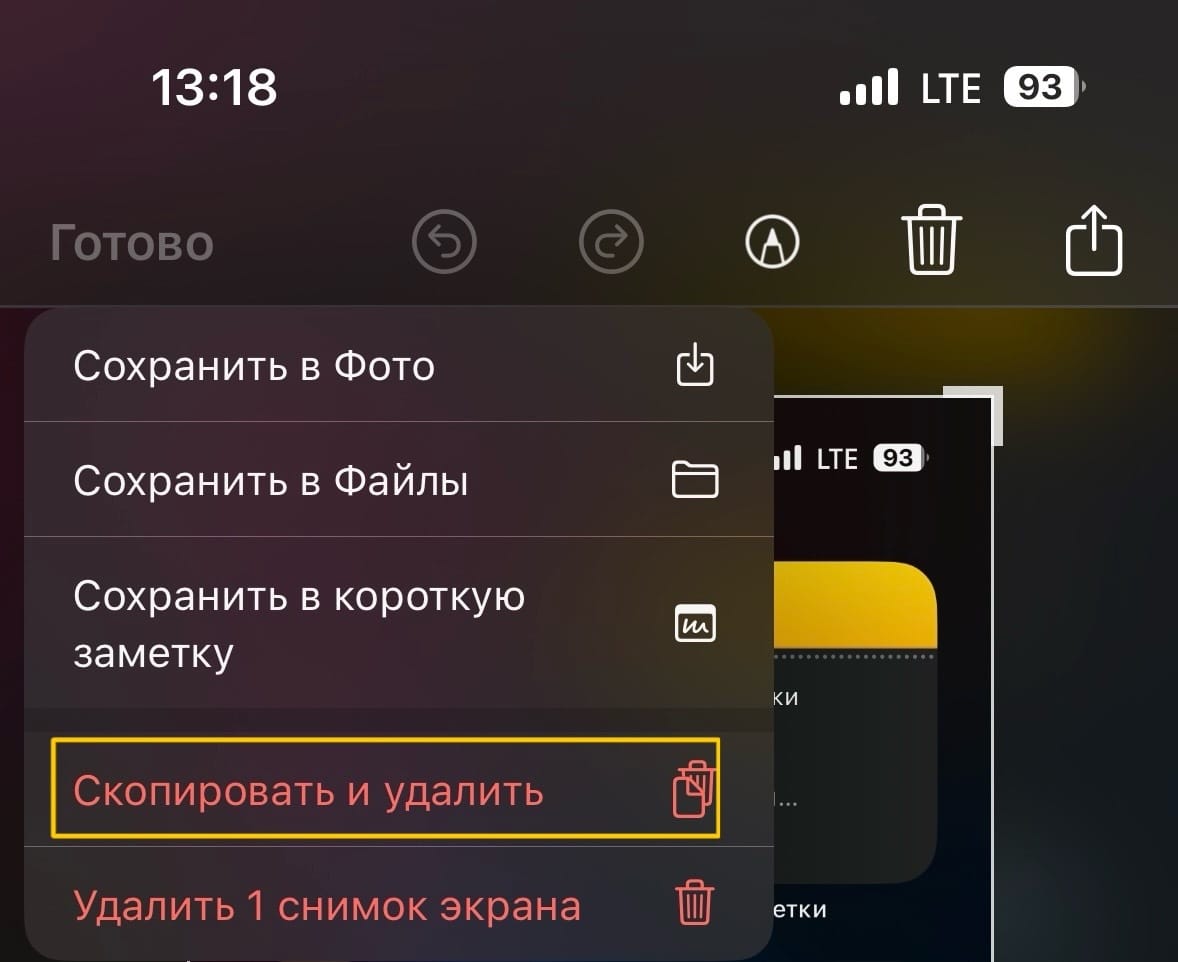
Порой тебе нужно отправить кому-либо «разовый» снимок экрана, который ты хочешь сразу удалить после отправки, чтоб он не засорял галерею и память устройства. Можно удалить его не привычным способом из галереи, а сразу же:
- Сделай скриншот и нажми на него в левом нижнем углу.
- Нажми на кнопку «Готово» в левом верхнем углу.
- В меню выбери «Скопировать и удалить».
- В нужном приложении просто вставь его, как бы ты вставил текст.
Виджет с информацией о заряде аксессуаров
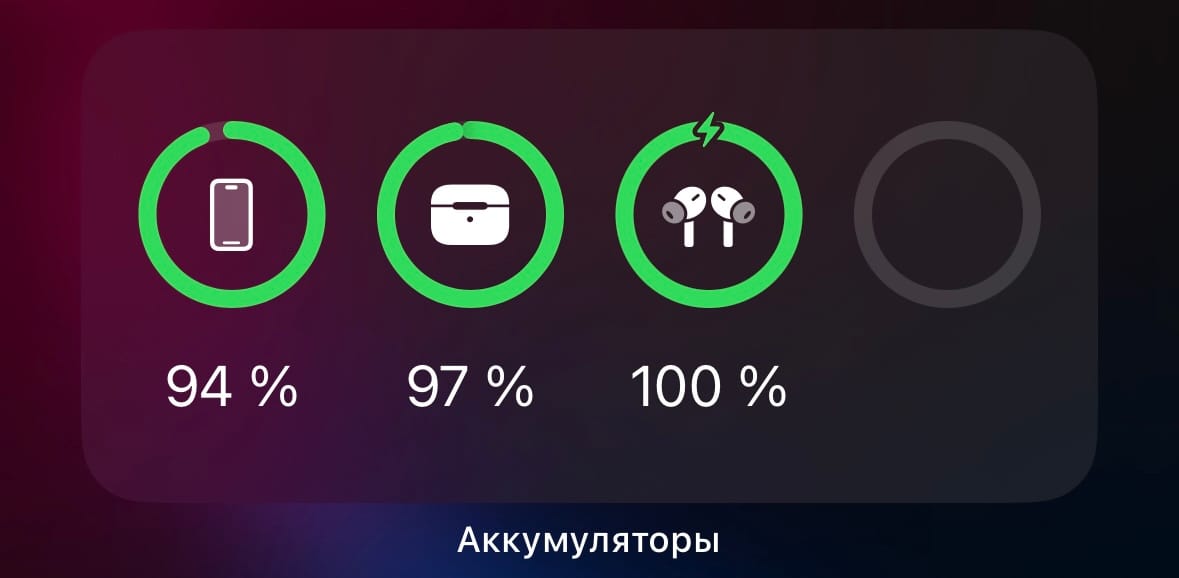
- Перейди в режим редактирования экрана «Домой» (долгое нажатие на любое место на экране «Домой»).
- Нажми на «+» в левом верхнем углу и выбери «Добавить виджет».
- Найди раздел «Аккумуляторы» и выбери необходимый размер виджета. Также можно добавить виджет на экран блокировки.
При включенном Bluetooth ты будешь видеть заряд сопряженных устройств (AirPods, Apple Watch) — это очень удобно, когда часы или наушники стоят на зарядке, а тебе лень встать с дивана, чтобы проверить, насколько они уже заряжены. Всё это можно удобно посмотреть в виджете.
Настройка отображения страниц на экране «Домой»
В режиме редактирования экрана «Домой» в левом верхнем углу нажми на «+», выбери «Изменить страницы» и настрой отображение экранов. Пригодится, если тебе нужно «спрятать» страницу с некоторыми приложениями.
Перемещение нескольких иконок на экране «Домой»
Зажми палец на иконке любого приложения и, перейдя в режим редактирования, просто нажимай на другие приложения, которые хочешь переместить в отдельную папку или на другую страницу.
Быстрый возврат наверх в любом приложении
Просто коснись верхней части дисплея iPhone, например времени или заряда. Так можно быстро вернуться в начало, если долго листал страницу в браузере, список контактов, список чатов в Telegram и т.д.
Напоминание принять лекарства
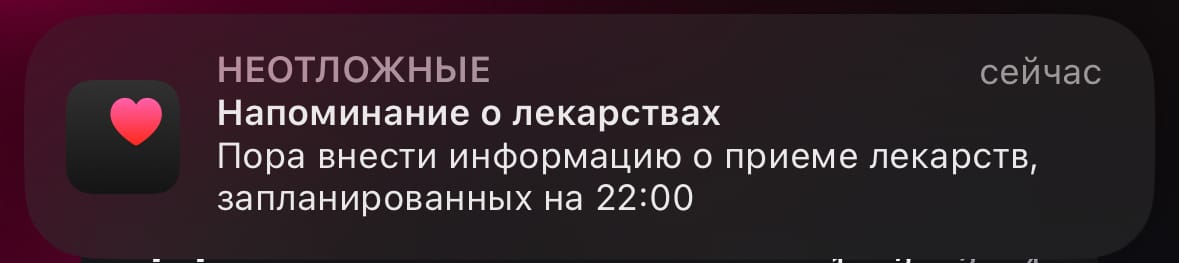
В приложении Здоровье в разделе «Лекарства» ты можешь добавить информацию о лекарстве и время его приема. Теперь iPhone будет присылать тебе уведомление. Также ты можешь добавить виджет с напоминанием на экран «Домой» или экран блокировки.
Быстрое действие по двойному или тройному касанию задней панели
Перейди в Настройки — Универсальный доступ — Касание — Касание задней панели. Назначь любое действие из предложенных или же быструю команду, которую ты можешь создать сам.
Встряхивание для отмены
Потряси iPhone — и он отменит почти любое последнее действие: закрытие вкладки в браузере, случайное удаление текста и т.д. Также это действие можно задать на двойное или тройное постукивание задней панели.
По умолчанию эта функция включена, находится она в настройках Касания в Универсальном доступе.
Музыкальный эквалайзер
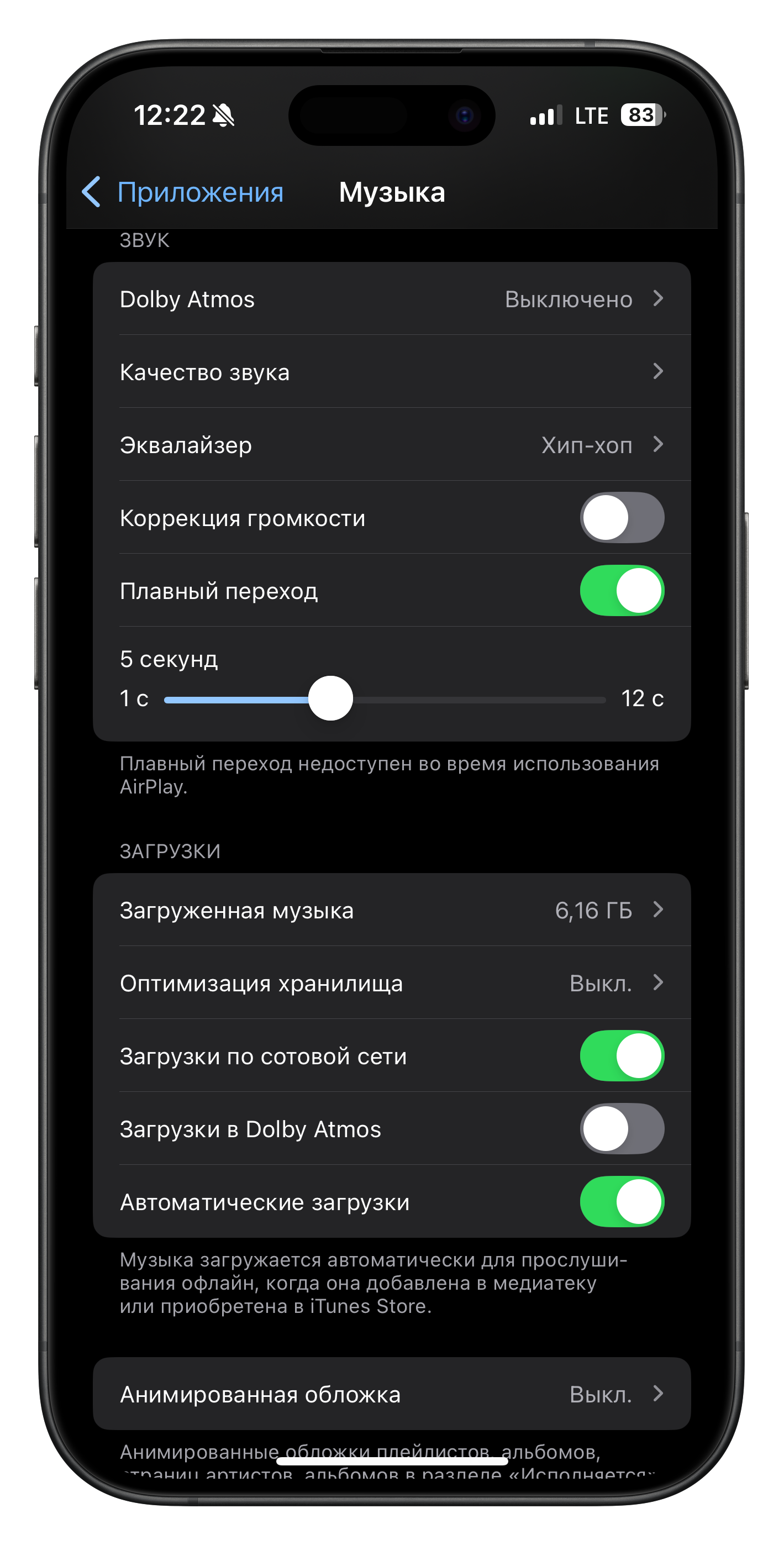
Если ты слушаешь музыку в Apple Music, попробуй разные звучания музыки и выбери понравившееся с помощью встроенного эквалайзера. Здесь же ты можешь выбрать качество звука losseless, то есть «качество без потерь», и Dolby Atmos — «объёмную» музыку.
Настройки — Приложения — Музыка — раздел «Звук».
Поиск Spotlight (iOS Search)
Это как бы «глобальный» поиск внутри iPhone. Он может найти контакт, фото, сообщения (смс и в мессенджерах), письма в почте, приложение в App Store, а также предложит варианты поиска из Safari без необходимости открывать браузер. А еще это встроенный конвертер валют.
Для перехода к поиску просто свайпни вниз с любого места экрана «Домой» или с экрана блокировки.
Быстрый возврат назад в Настройках
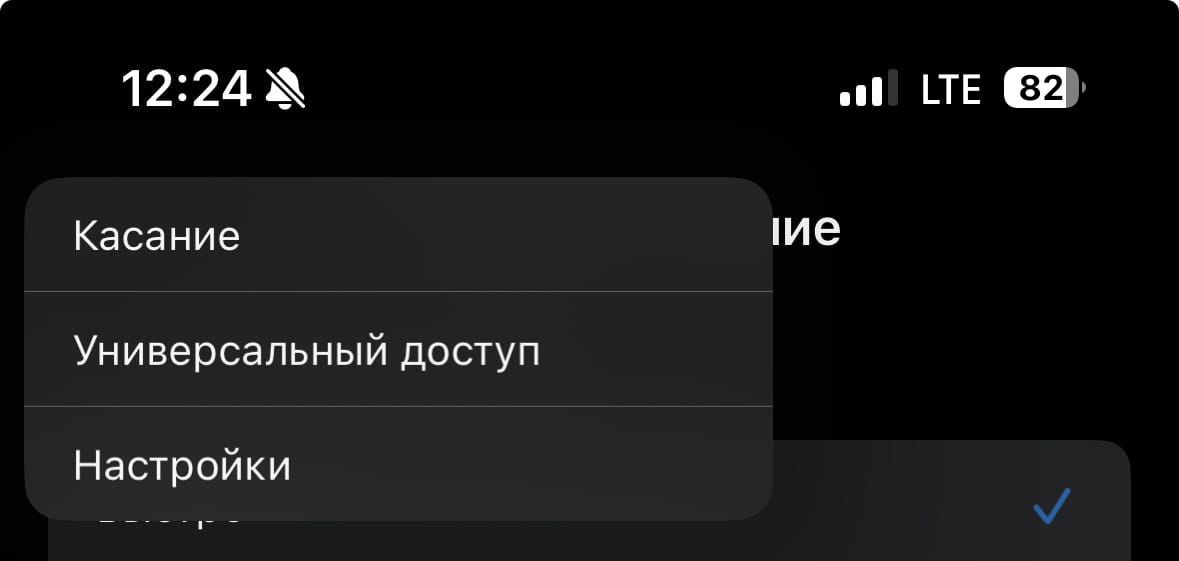
Чтобы быстро вернуться к главному меню Настроек, просто удерживай кнопку «Назад» в левом верхнем углу.
Переход в приложения свайпом по Home indicator

Перейти в недавнее приложение можно не только через меню многозадачности. Просто свайпни влево или вправо по нижней полоске на экране, она называется Home indicator.
Выявление украденных паролей
Если какой-то из твоих паролей окажется в базе украденных, то iPhone, обнаружив это, посоветует тебе сменить его на более надёжный. Эта функция включена по умолчанию (Настройки — Пароли — Выявление украденных паролей).
Также приложение Пароли умеет генерировать сложные пароли для регистрации на сайтах и в приложениях. При авторизации тебе будет предложено автозаполнение сохранённых паролей.
Вспышка для звонков и уведомлений
Перейди в Настройки — Универсальный доступ — Аудиовизуализация — Вспышка для предупреждений. Теперь при получении уведомления или звонка ты будешь видеть вспышку фонарика. Активировать функцию можно отдельно для бесшумного режима, или же постоянно.
«Бесшумные звонки»
Создай рингтон на 2 секунды тишины и поставь его на звонки от людей, которых ты слышать не хочешь (через редактирование контакта в приложении «Телефон»).
О том, как создать свой рингтон и установить его на звонок, мы писали здесь.
Распознавание песен через Shazam
Просто включи функцию через центр управления — и iPhone, распознав мелодию или песню, найдёт тебе её в Apple Music (если она там есть). И для этого не обязательно скачивать приложение Shazam.
Запись аудио без сжатия и пропуск тишины в Диктофоне
Диктофон умеет записывать аудио в формате lossless, то есть без потери качества. Для этого перейди в Настройки — Диктофон и выбери качество аудио lossless.
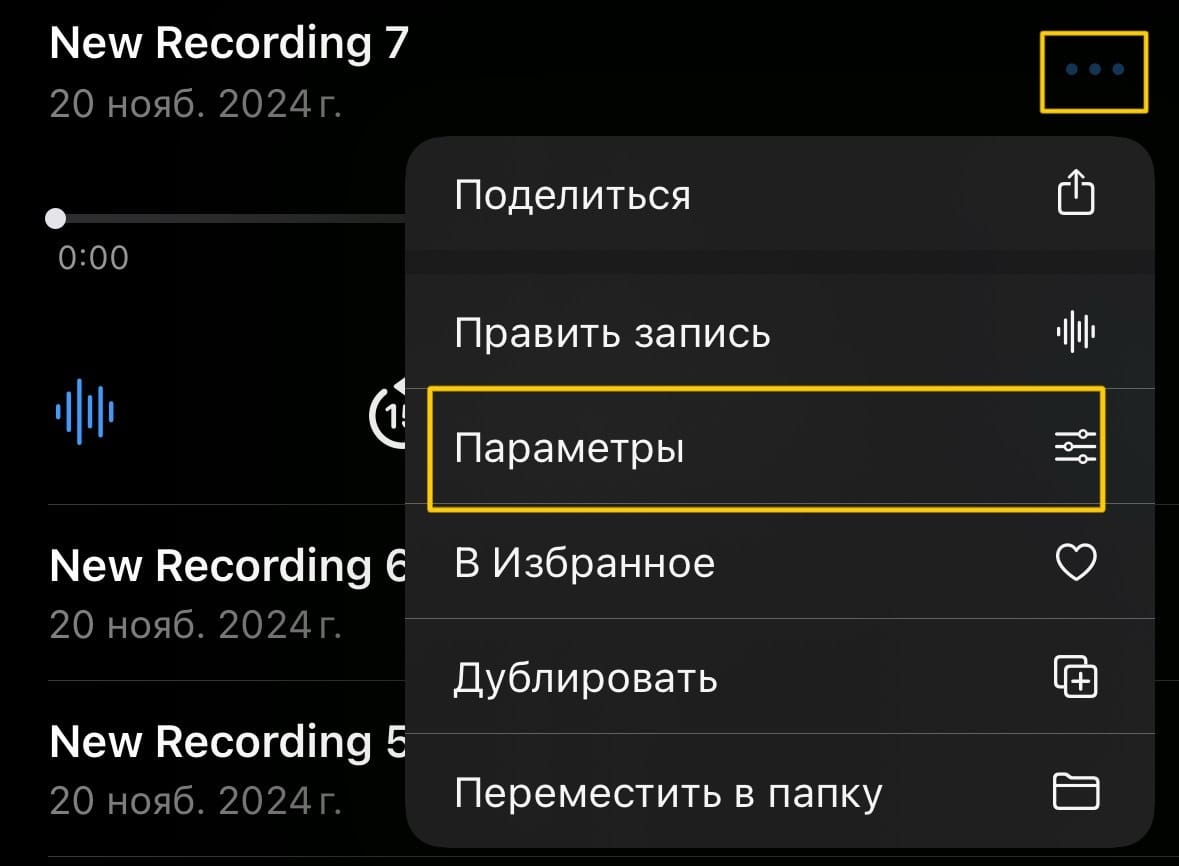
Также уже в записанных аудио Диктофон умеет пропускать тишину: выбрав аудиозапись, нажми на 3 точки и выбери «Параметры», затем включи тумблер «Пропускать тишину». Тут же можно отрегулировать скорость воспроизведения аудио.
Требование Face ID для разблокировки приложения и сокрытие приложений
На iOS 18 появилась возможность заблокировать любое приложение с помощью Face ID: для этого через долгое нажатие на приложение выбери «Требовать Face ID». А также можно скрыть его с экрана «Домой» совсем (оно будет в папке «Скрытые» в библиотеке приложений, для открытия папки тоже потребуется Face ID).
«Прослушка» с помощью AirPods
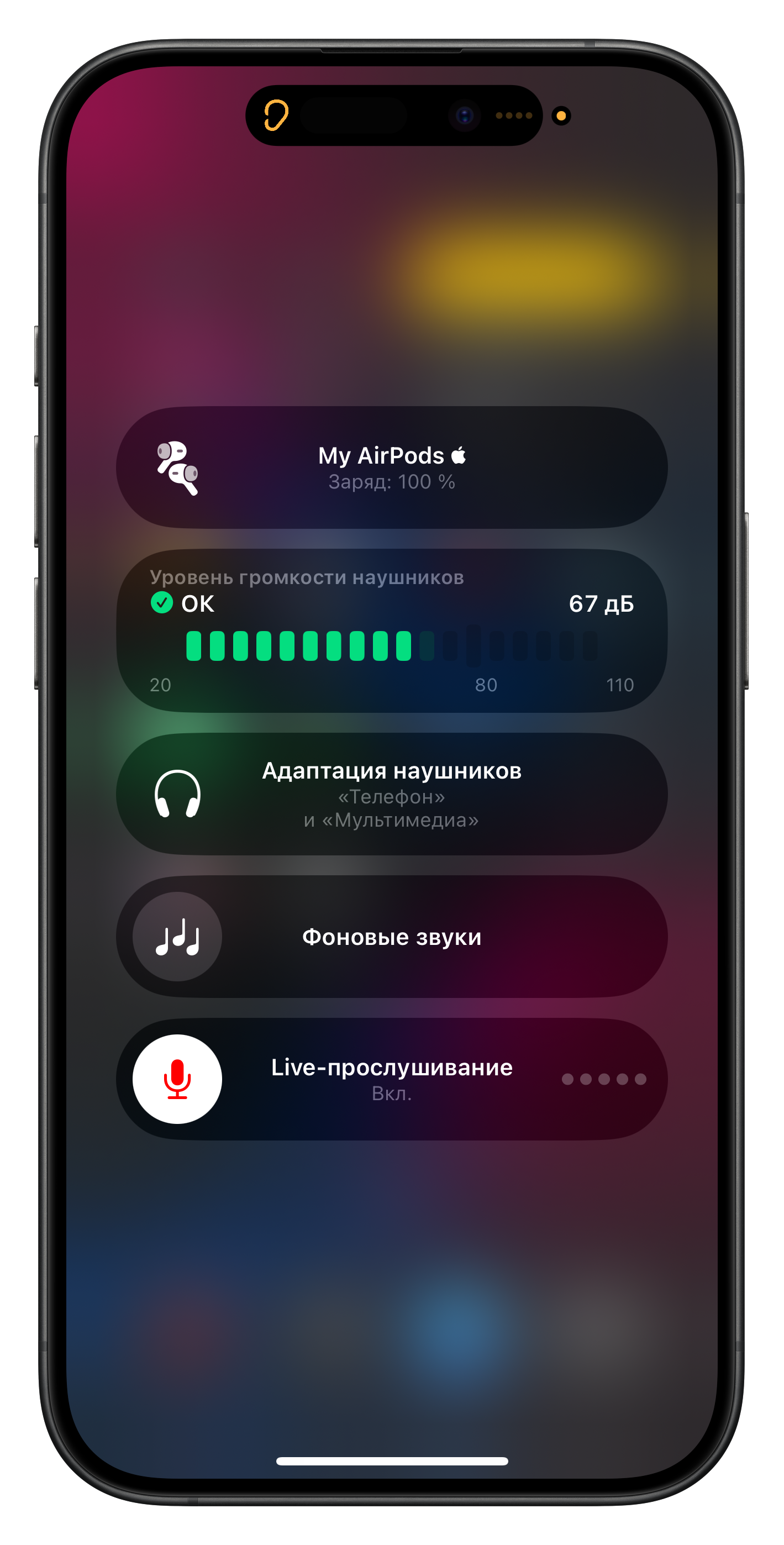
Включи функцию Слух — Live-прослушивание через центр управления (при отсутствии добавь её через редактирование центра управления), оставь смартфон в месте, где происходит разговор, и отойди с наушниками на расстояние. Микрофон iPhone будет транслировать разговор в наушники.
Управление iPhone одной рукой
Настройки — Универсальный доступ — Касание — Удобный доступ. Теперь при свайпе вниз по Home indicator (нижней полоске) экран «опустится» так, чтоб одной рукой можно было достать до верхних кнопок дисплея.
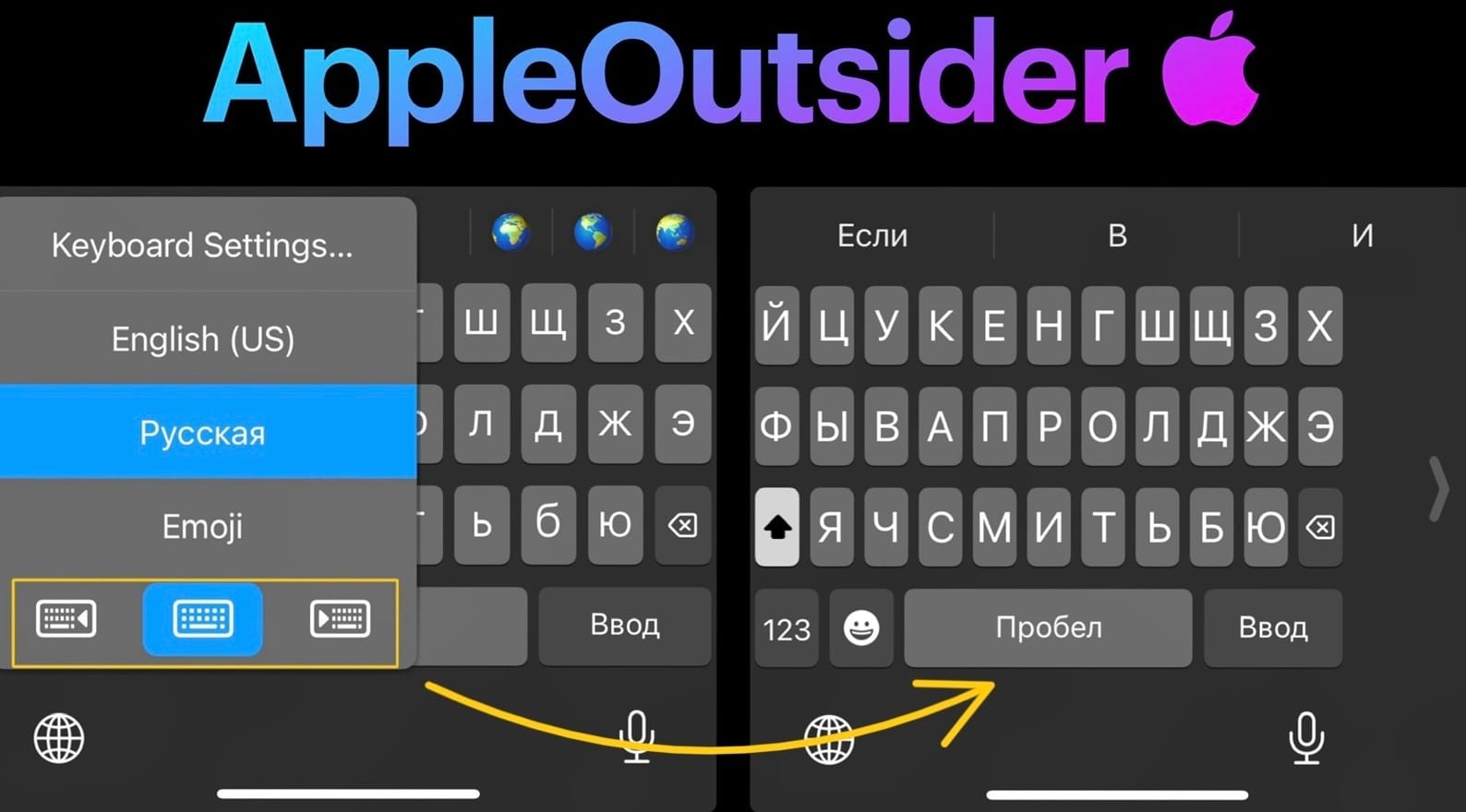
Открыв клавиатуру, нажми и удерживай глобус, и через открывшееся меню ты сможешь «сместить» клавиатуру ближе к одной из сторон, для того чтобы было удобно печатать одной рукой.
Поиск смайликов по названию в клавиатуре
Перейдя на раскладку с эмодзи, просто начни писать название картинки или эмоции в поисковой строке.
Символ «» (логотип Apple)
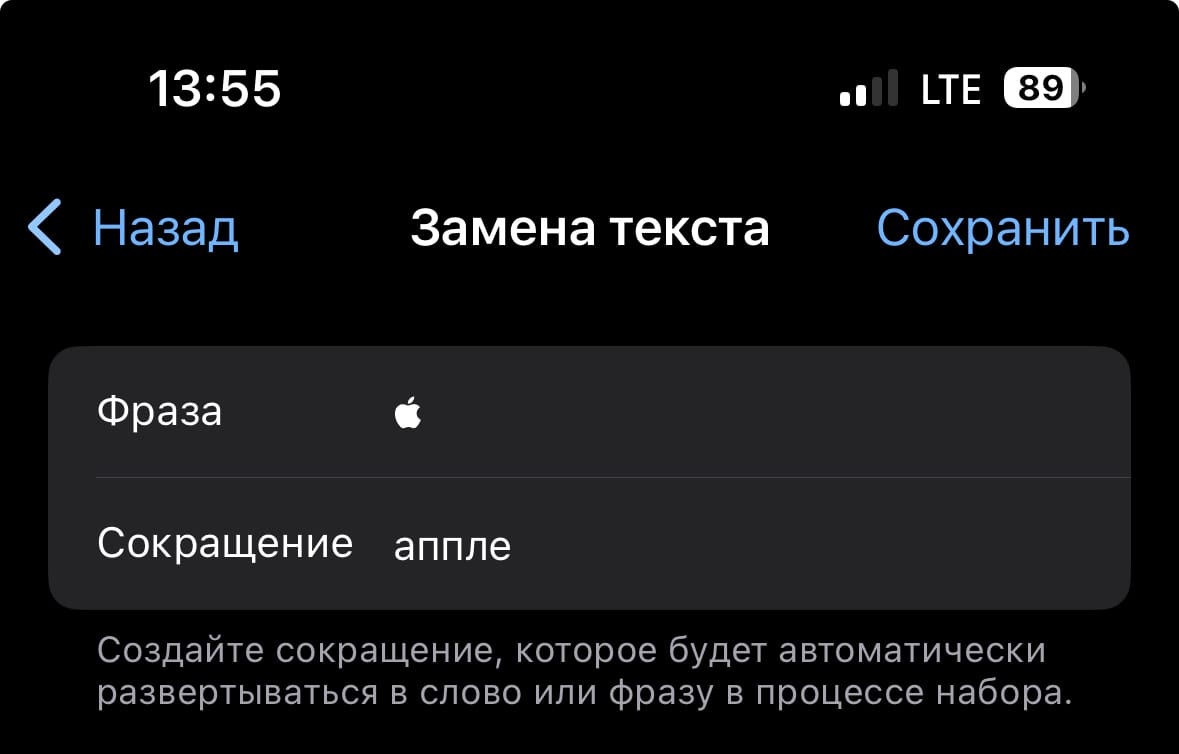
Быстро поставить его можно через замену текста: Настройки — Основные — Клавиатура — Замена текста. Придумай слово-сокращение, при написании которого будет появляться символ (у меня это слово «аппле»). Скопируй символ «» и вставь его в строку со словом. Этот символ отображается только с яблочных устройств.
Через замену текста можно быстро печатать слова и фразы (например: итд — и так далее, мб — может быть, btw — by the way («кстати» на английском)).
Ускорение клавиатуры iPhone и трекпад
- Если ты быстро печатаешь, то тебе стоит отключить эту функцию: Настройки — Универсальный Доступ — Клавиатуры и ввод текста — Автоповтор клавиши. При быстрой печати iPhone игнорирует нажатие клавиши, так как считает его случайным, повторным. Отключение функции исключает это;
- Удерживая пробел, ты сможешь переместить курсор в любое место в своем напечатанном тексте. Также с помощью этой функции можно быстро выделить текст: в режиме трекпада коснись клавиатуры другим пальцем и начни перемещать палец, удерживающий пробел.
Быстрый ввод символов на клавиатуре
Для того чтобы быстро поставить запятую или цифру, зажми «123» и, не отрывая палец, проведи к нужному символу. После того как ты отпустишь палец, клавиатура вернется на экран букв.
То же самое работает и с заглавной буквой: удерживая Shift, проведи палец к букве и отпусти. Буква напечатается заглавной, а следующие будут уже строчные.
Быстро поставить точку можно двойным нажатием пробела. Если у тебя отключена эта функция, включи ее в настройках клавиатуры.
О том, как на самом деле работает клавиатура iOS, писали здесь.
Ввод текста свайпом
Не отрывая палец от экрана, проведи по нужным буквам для ввода слова.
Пользователи отмечают, что в iOS 18 ввод свайпом, как и сама нативная клавиатура, стал «умнее».
Про полезные функции и интересные фишки нативных приложений iOS мы рассказываем отдельно в соответствующем разделе.
💬 Остались вопросы или хочется обсудить?
Заходи в чат — делимся опытом, обсуждаем технику, помогаем друг другу.
А если что-то пошло не так с твоим устройством — чат-бот уже наготове!